Essayez d’abord la solution simple : faites un clic droit sur le fichier d’installation d’e-Plans, puis choisissez « Exécuter en tant qu’administrateur ». Si l’installation se déroule normalement, vous n’avez pas besoin de suivre la suite de cette page.
Si l’installation échoue ou se bloque, suivez la procédure ci-dessous.
Attention ! Si vous utilisez un ordinateur de bureau et que vous êtes sur un réseau, vous aurez peut-être besoin de l’aide de votre administrateur réseau.
Avant d’exécuter l’installateur, nous allons désactiver temporairement le niveau de sécurité des logiciels pour permettre à e-Plans de bien s’installer et d’être stable.
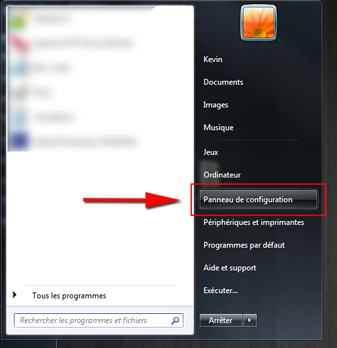
- Allez dans Démarrer > Panneau de configuration:
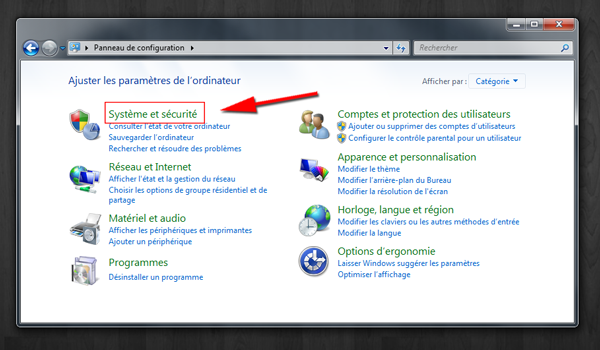
- Cliquez sur "Système et sécurité" :
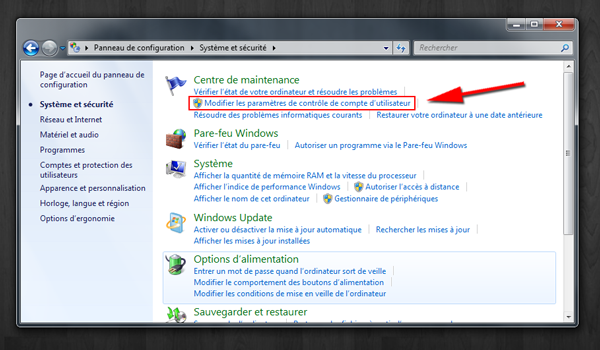
- Cliquez ensuite sur "Modifier les paramètres de contrôle de compte d’utilisateur" :
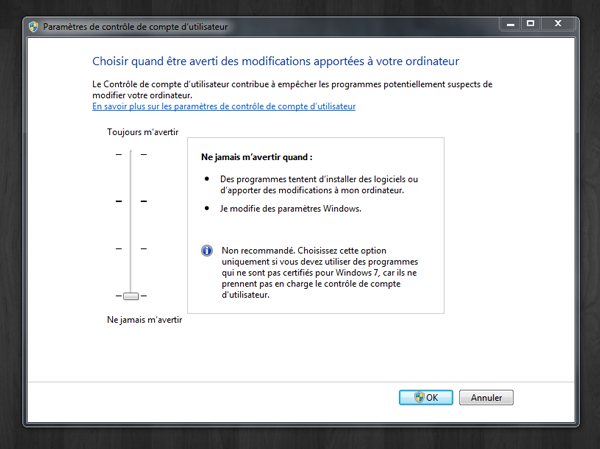
- Dans la fenêtre qui suit, baissez le curseur complètement en bas et cliquez "OK" pour confirmer.